
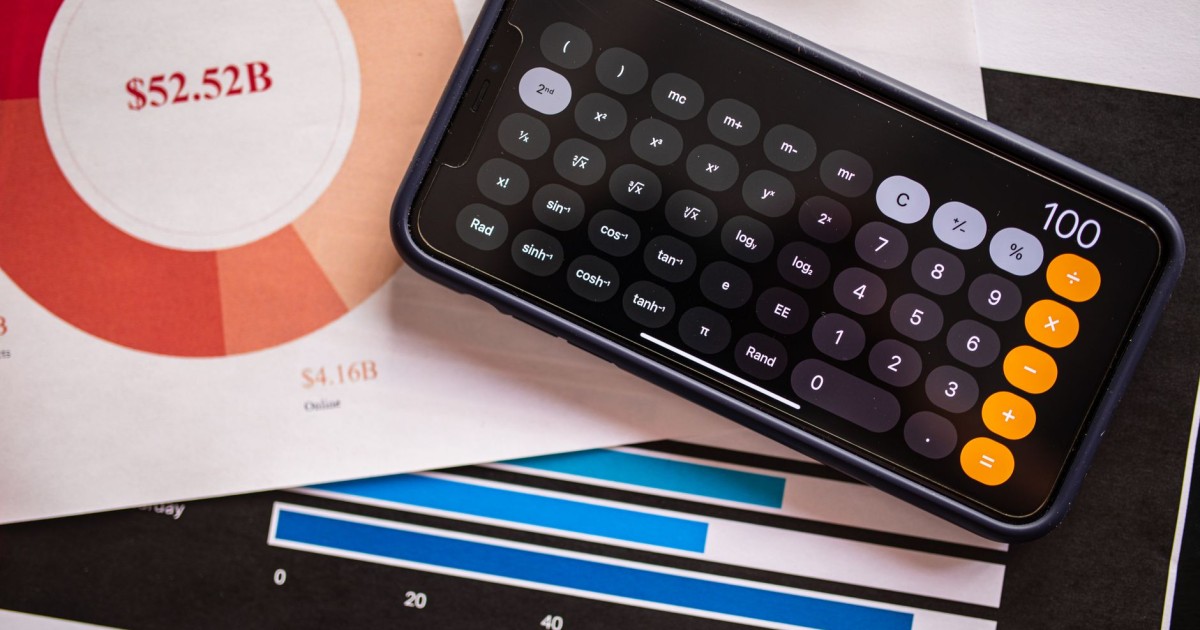


Introdução ao Uso do Excel nas Finanças Pessoais
Aprender como usar Excel para organizar finanças pode ser a chave para um controle financeiro eficaz e para a realização de objetivos pessoais. O Excel é uma ferramenta poderosa que permite a criação de planilhas personalizadas, facilitando o acompanhamento de receitas, despesas e até mesmo investimentos. Neste artigo, vamos explorar métodos práticos e dicas úteis para maximizar o uso do Excel na gestão das suas finanças.

Por Que Usar Excel para Organizar Finanças?
O Excel oferece diversas funcionalidades que podem ser extremamente vantajosas na organização financeira. Aqui estão algumas razões pelas quais você deve considerar o uso dessa ferramenta:
- Flexibilidade: O usuário pode personalizar planilhas de acordo com suas necessidades.
- Fórmulas e Funções: Cálculos automáticos facilitam o acompanhamento de dados financeiros.
- Gráficos e Visualizações: Facilita a análise de dados através de representações visuais.
- Acessibilidade: O Excel está disponível em diversas plataformas, incluindo dispositivos móveis.
Configuração Inicial de uma Planilha Financeira
Para começar a organizar suas finanças no Excel, você precisará de uma planilha básica. Siga os passos abaixo para configurar a sua:
- Abra o Excel: Inicie o programa e crie uma nova planilha.
- Defina suas Categorias: Crie colunas para data, descrição, categoria, receitas e despesas.
- Insira Dados: Preencha a planilha com suas transações financeiras.
- Use Fórmulas: Utilize a fórmula
=SOMA()para calcular o total de despesas e receitas.
Funções Úteis do Excel para Finanças
O Excel possui uma variedade de funções que podem ajudar na organização das suas finanças, veja algumas das mais úteis:
1. Função SOMA
A função =SOMA(intervalo) permite calcular o total de uma série de valores. Por exemplo, para somar suas despesas no intervalo de A2 a A10, use =SOMA(A2:A10).
2. Função MÉDIA
Com =MÉDIA(intervalo), você pode calcular a média das suas despesas ou receitas, ajudando a entender seus gastos mensais.
3. Função SE
A função =SE(teste_lógico, valor_se_verdadeiro, valor_se_falso) pode ser usada para categorização de despesas, facilitando a análise.
4. Gráficos
Utilize a ferramenta de gráficos do Excel para criar representações visuais das suas finanças, como gráficos de pizza para despesas categorizadas. Veja também: Deliciosa Receita de Quiche de Queijo e Presunto para o Seu Almoço.
Exemplo de Planilha Financeira
Uma planilha básica para organizar suas finanças pode se parecer com a tabela abaixo:
| Data | Descrição | Categoria | Receitas | Despesas |
|---|---|---|---|---|
| 01/01 | Salário | Receita | 3000 | |
| 02/01 | Aluguel | Moradia | 1200 | |
| 03/01 | Compras | Alimentação | 500 |
Como Analisar Seus Dados Financeiros
A análise de dados é essencial para entender sua saúde financeira. Aqui estão algumas dicas para uma análise eficaz:
- Revise Mensalmente: Avalie suas receitas e despesas para identificar padrões e áreas que precisam de ajuste.
- Categorize Despesas: Classifique suas despesas em categorias como moradia, alimentação, transporte, entre outras, para facilitar a visualização.
- Defina Metas: Estabeleça metas financeiras e utilize o Excel para acompanhar seu progresso.
Ferramentas e Gadgets que Ajudam na Gestão Financeira
Além do Excel, existem diversas ferramentas e aplicativos que podem complementar a gestão das suas finanças:
- Aplicativos Financeiros: Ferramentas como Mint e YNAB ajudam a gerenciar finanças pessoais de forma integrada.
- Gadgets de Monitoramento: Dispositivos como smartwatches podem ajudar a acompanhar gastos e metas financeiras.
- Integração com Bancos: Muitos bancos oferecem integração com aplicativos de finanças, facilitando o controle.
Conclusão
Dominar como usar Excel para organizar finanças pode transformar a maneira como você lida com seus recursos financeiros. Através de uma configuração simples, funções úteis e a análise correta, você poderá ter um controle muito mais eficaz sobre suas finanças, ajudando a alcançar suas metas financeiras.
FAQ
1. Como posso começar a usar Excel para minhas finanças?
Comece criando uma planilha básica com colunas para data, descrição, categoria, receitas e despesas. Preencha com suas transações e utilize fórmulas para calcular totais.
2. O que posso fazer se não souber usar Excel?
Existem diversos tutoriais online e cursos gratuitos que ensinam como usar o Excel. Comece com o básico e amplie seu conhecimento.
3. O Excel é seguro para armazenar informações financeiras?
Sim, mas é importante proteger suas planilhas com senhas e tomar cuidado ao compartilhar informações sensíveis.
4. Quais são os principais erros ao usar Excel para finanças?
Os erros mais comuns incluem não atualizar a planilha regularmente, não categorizar despesas corretamente e não verificar a precisão das fórmulas.
5. Posso usar Excel em um dispositivo móvel?
Sim, o Excel está disponível em dispositivos móveis, permitindo que você gerencie suas finanças em qualquer lugar.



